よくあるご相談ホームページの基本 / はじめての方へ
WordPressの更新を
放っておくと何が起きる?
はじめてWebを頼む方向けの解説です。サイトの作りや契約によって、合うやり方は違います。一般的な考え方をまとめたもので、すべての場合に当てはまるわけではありません。
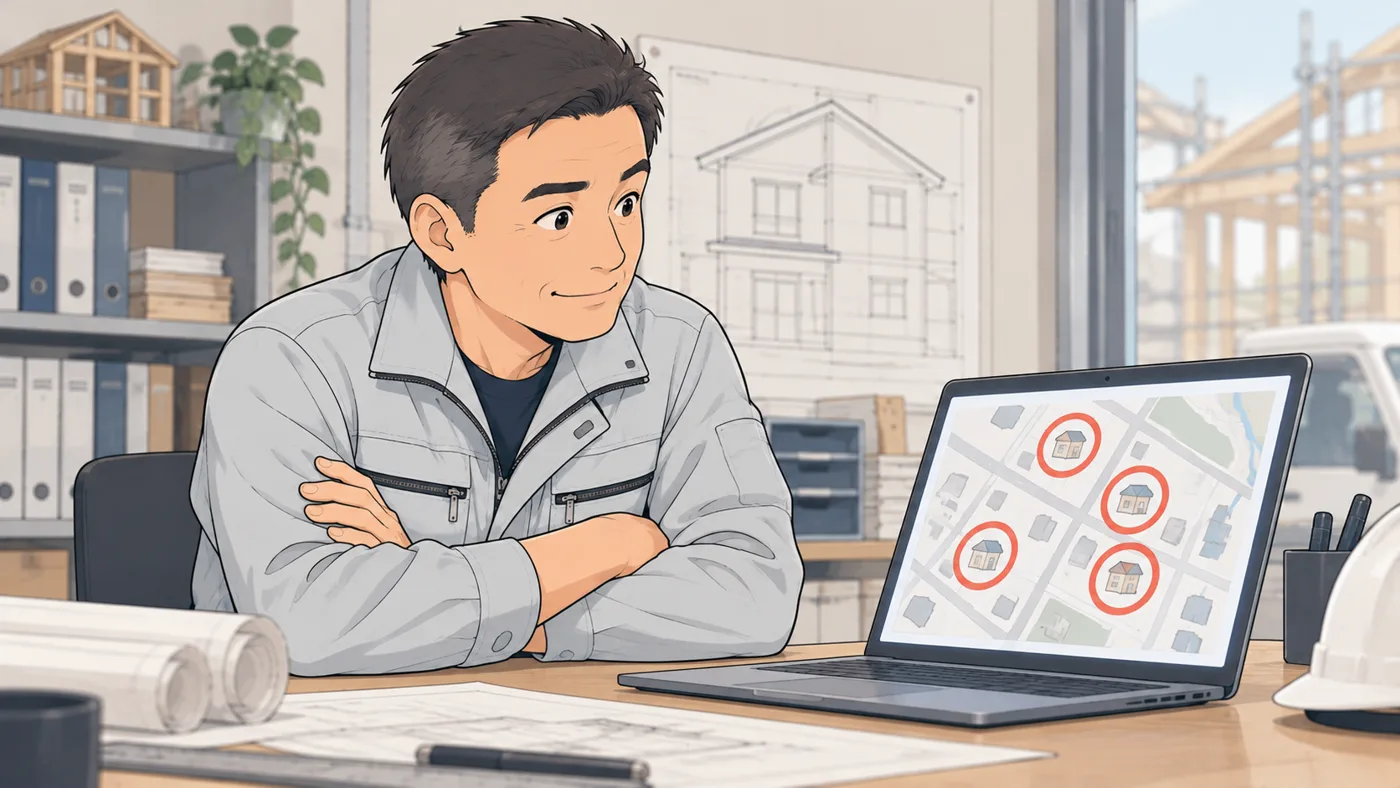 社長この印、ずっと付いたままなんだよな
「WordPressの管理画面に、更新の知らせがずっと出ている。押していいのか分からないまま、放ってある」
そんなご相談をいただくことがあります。
WordPressの本体・テーマ・プラグインの更新には、見つかった不具合や弱点を直すものが含まれることがあります。放っておくと、すでに知られている弱点を狙われて書き換えられたり、ほかの部品と合わなくなって表示が崩れたりすることがあります。かといって、控え(バックアップ)なしでいきなり全部押すのも危ないことがあります。戻せる控えを取る → 順に更新する → 表示とフォーム、主な機能を確かめる、の順で進めると、危なさを下げられます。
はじめてWebを頼む方向けの解説です。サイトの作りや契約によって、合うやり方は違います。一般的な考え方をまとめたもので、すべての場合に当てはまるわけではありません。
よくある思い込み
- 今ちゃんと表示されているから、更新しなくても大丈夫
- 更新の知らせは、出たら全部押せばよい
- 小さな会社のサイトは、狙われることはない
 社長押して、壊れたら困るしなあ…
実はこう:更新は「鍵の付け替え」に近い
動画でもご覧いただけます(音声が出ます)。

WordPressのサイトは、いくつかの部品でできています。
- 本体:WordPressそのもの
- テーマ:見た目や配置を中心に、機能や動作を含むこともある部品
- プラグイン:問い合わせフォームなど、機能を足す部品
それぞれの作り手が新しい版を出すことがあり、それを取り込むのが更新です。新しい版には、機能の追加だけのものもあれば、見つかった不具合や弱点を直すものもあります。弱点の中身が公開されると、古い版のままのサイトを探して狙う動きが出ることがあります。古い錠前のままの家が狙われやすいのに近い、と考えると分かりやすいかもしれません。
更新を長く放っておくと、次のようなことが起きる場合があります。
- 書き換えられる:知られた弱点を突かれて、ページに知らない文章やリンクを入れられたり、別のサイトへ飛ばされたりすることがあります。
- 表示が崩れる・動かなくなる:サーバー側の環境(PHPなど)や本体だけが新しくなったときに、古い部品が合わなくなることがあります。
- 部品どうしが合わなくなる:本体だけ新しく、プラグインが古いまま、といった組み合わせで、機能が動かなくなることがあります。
- 作り手の手入れが終わる:長く更新されていないテーマやプラグインは、作り手が手入れをやめていることもあり、その場合は別の部品への置き換えを考えることになります。
一方で、更新そのものが、表示の崩れや、ほかの部品と合わなくなるきっかけになることもあります。だからこそ、押す前の準備が大切です。なお、弱点を直す更新もありますが、更新だけで被害を完全に防げるものではありません。すでに書き換えられている様子があるときは、更新だけでは直らないことがあるので、改ざんされたときの手順を先に確かめてください。
また、管理画面に知らせが出ていなくても、最新とは限りません。サイトの外で買った有料のテーマやプラグインは、契約が切れていると知らせが出なかったり、更新できなかったりすることがあります。
更新するときの3つの手順
まず控え(バックアップ)を取る
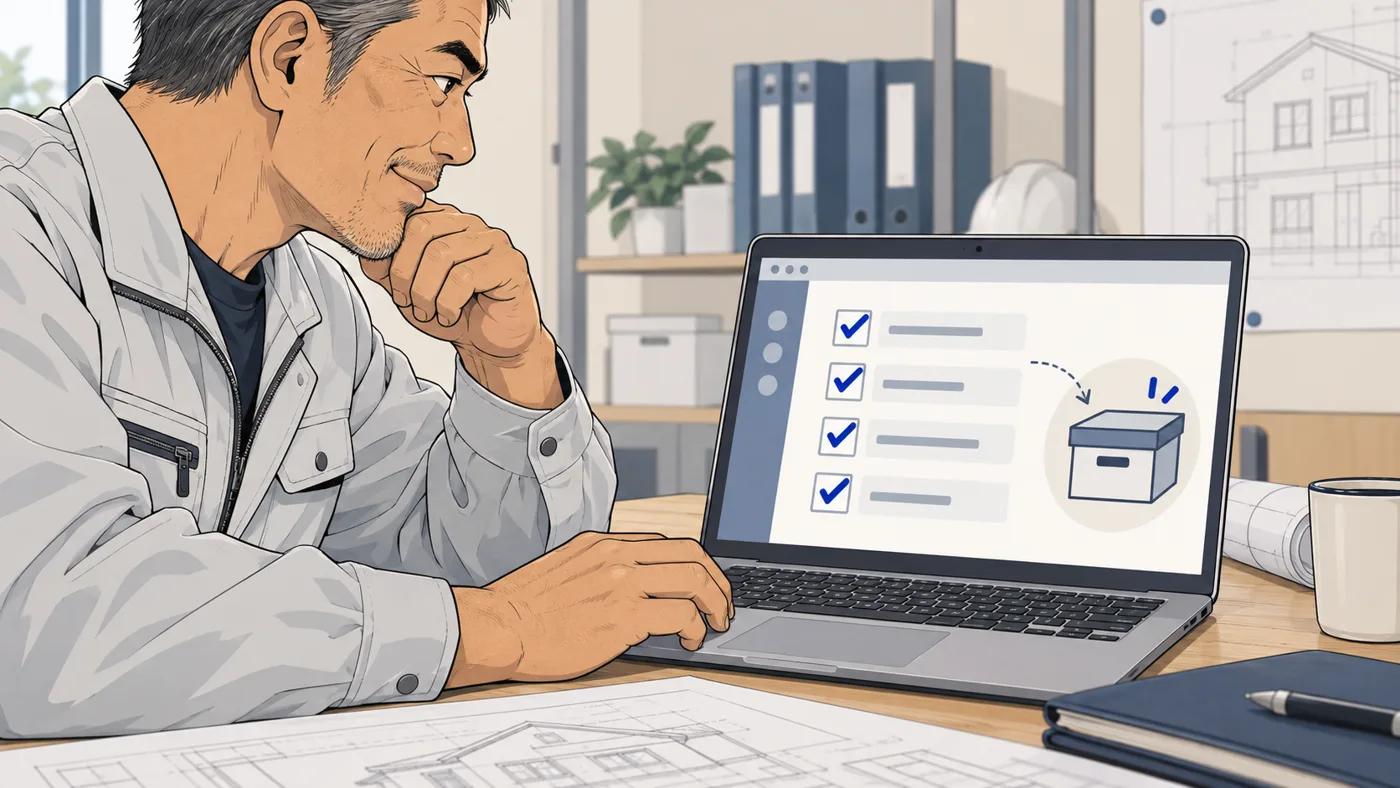
更新の前に、サイトのファイルと、文章などが入ったデータの両方を、同じ時点の一組として控えておきます。サーバーの会社が自動で控えを取っている場合もありますが、どのくらいの期間残っているか、どうやって戻すかは、サービスによって違います。控えがあることと、実際に戻せることは別なので、戻し方と、戻す作業を誰ができるかも確かめておきます。なお、控えに戻すと、控えを取ったあとに届いた問い合わせや注文などのデータが消えることがあります。
本体・テーマ・プラグインのファイルを直接書き換えて作られている場合は、更新すると、その書き換えが消えることがあります。作った会社に、手を加えた所がないかを先に確かめておくと安心です。
まとめて押さず、順に更新する
知らせが多いときも、一度に全部を押すより、順番を決めて少しずつ進めるほうが、どの更新で問題が起きたのかを見つけやすくなります。ただ、本体と、それに付け足す機能のように、組み合わせて使う部品は、一緒に確かめたほうがよい場合もあります。長く放っておいたサイト、手を加えて作られたサイト、予約や購入、会員の機能があるサイトは、本番でいきなり更新せず、試しの環境で確かめたり、作った会社や保守の担当に相談したりするのがおすすめです。
表示と問い合わせフォーム、主な機能を確かめる
更新のあとに、主なページをパソコンとスマホで開き、表示が崩れていないかを見ます。問い合わせフォームからテストで送り、受け取る人のメールに届くかも確かめます。見た目は変わらなくても、フォームだけ届かなくなっていることがあるためです。予約・購入・ログインなど、そのサイトで大切な機能があれば、それも動くかを確かめます。
任せる場合は、保守の中身を確かめる
 社長うちの保守に、更新は入ってるのかなアオイ契約書と報告で、一度確かめておきましょう
更新を保守としてお願いしている場合も、保守という名前だけでは中身は分かりません。次のことを、契約書(何をする約束か)と報告(実際に何をしたか)で確かめてみてください。
- 本体・テーマ・プラグインの更新が入っているか、どのくらいの間隔で行うか
- 更新の前に控えを取っているか、戻せるかを確かめているか
- 更新のあとに、表示やフォーム、主な機能を確かめているか
- 何を更新し、何を確かめたかの報告があるか
- 更新で表示が崩れたときや、書き換えられたときに、どこまで対応してもらえるか
契約書を見ても分からないことは、保守をお願いしている会社に聞いてみてください。
関係する記事
- ホームページの保守では、何をしているのか(よくあるご相談)
- WordPressのサイトが改ざんされたら、まず何をするか(よくあるご相談)
- 安く作ったホームページで困りやすいこと(よくあるご相談)
よくあるご質問
管理画面に更新の知らせがたくさん出ています。全部押してしまってよいですか?
控え(バックアップ)を取らずに、まとめて押すのはおすすめしません。更新のあとに表示が崩れたり、ほかの機能と合わなくなったりすることがあり、控えが無いと元に戻すのが難しくなることがあります。控えを取ってから、ひとつずつ、または順番を決めて更新し、表示と問い合わせフォームを確かめる、という進め方が安心です。
更新しなくても、今ちゃんと表示されています。それでも更新は必要ですか?
表示されていても、更新には、見つかった弱点や不具合を直すものが含まれることがあります。古いままにしておくと、すでに知られている弱点を狙われて、書き換えられることがあります。今は問題が無く見えても、更新の状況を一度確かめておくと安心です。
自動で更新される設定にしておけば、何もしなくてよいですか?
自動の更新は手間を減らせますが、更新のあとに表示が崩れても、すぐには気づけないことがあります。サーバーの環境によっては、自動の更新がうまく動かないこともあります。自動にする場合も、控えを取っていること、ときどき表示とフォームを確かめることは続けておくと安心です。どこまで自動にするかは、サイトの作りによって合う・合わないがあります。
使っていないプラグインは、そのままにしておいてもよいですか?
使っていない追加の機能(プラグイン)も、入っているだけで弱点になることがあります。使っていないことを確かめたうえで、控えを取ってから削除を検討するのがおすすめです。停止しただけでは、ファイルはサーバーに残ります。何のために入れたのか分からないものは、作った会社や詳しい人に確かめてから外すと安心です。
更新を任せたいときは、何を確かめればよいですか?
保守の中に更新が入っているか、どのくらいの間隔で行うか、更新の前に控えを取るか、更新のあとに表示やフォームを確かめるか、何をしたかの報告があるかを確かめます。保守という名前だけでは中身が分からないので、契約書と報告の両方で確かめてみてください。
WordPressの更新のことを、LINEで相談しませんか
友だち追加のあと、5問の短いアンケートにお答えください(困りごと・お仕事のジャンル・今のホームページのURL・始めたい時期・ひとこと)。
いただいた内容をもとに、次のようなことをご案内します。
- 更新の知らせが溜まっていて、どこから手をつければよいか
- 今の保守契約に、更新が入っているかを確かめたい
- 自分で更新する場合に、何に気をつければよいか
トークへのお返事は、担当の者がお送りします。15分の無料相談(オンライン)のご予約もできます。
更新のことをLINEで相談するLINEを使わない方は、こちらから15分のオンライン相談を予約できます。