よくあるご相談困ったときに / はじめての方へ
サイトが真っ白・表示されないときに
確かめること
はじめてWebを頼む方向けの解説です。サイトの作りや契約の形によって、原因も確かめ方も違います。一般的な考え方をまとめたもので、すべての場合に当てはまるわけではありません。
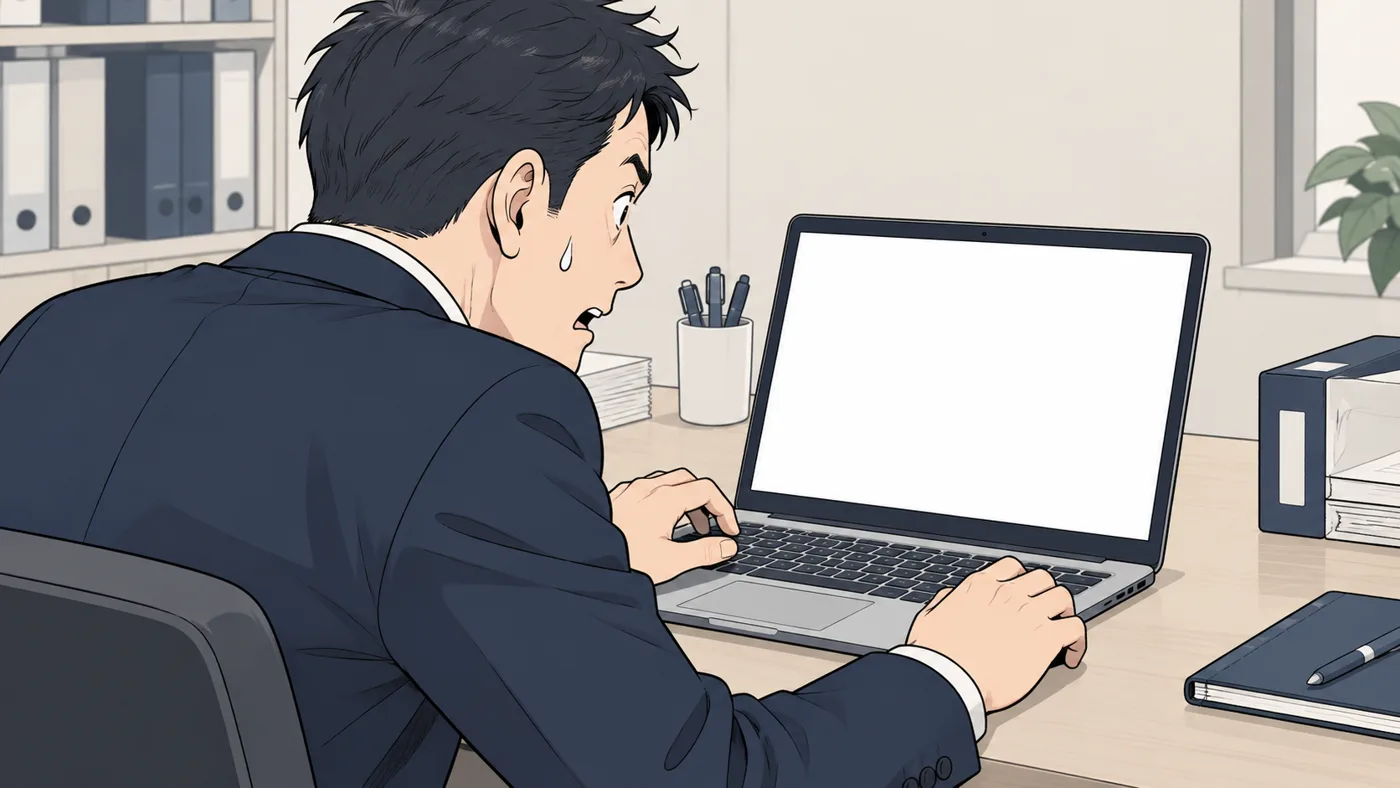 税理士サイトが真っ白…何から見ればいいんだ
 アオイ上から順に、3つ確かめていきましょう
「朝、ホームページを開いたら真っ白だった」
「お客様から、サイトが見られないと電話があった」
そんなとき、何から確かめればよいのでしょうか。
慌てて設定を触る前に、①自分の端末だけで起きているのか、②どのページで、どんな画面が出ているのか、③直前に何か変えたことはないかの3つを、順に確かめてみてください。分かったことを、画面の写真と時刻と一緒に残しておき、作った会社や保守をお願いしている会社、サーバー会社に伝えると、原因を探しやすくなることがあります。
はじめてWebを頼む方向けの解説です。サイトの作りや契約の形によって、原因も確かめ方も違います。一般的な考え方をまとめたもので、すべての場合に当てはまるわけではありません。
「表示されない」にも、いろいろな出方がある
ひとくちに「表示されない」といっても、画面に出るものはさまざまです。たとえば、次のようなものがあります。
- 何も出ない、真っ白な画面:サイトの中の仕組み(プログラム)でエラーが起きているときに、こうなることがあります。
- エラーの文字や番号が出る画面:どんな文字が出ているかが、原因を探す手がかりになります。
- 「このサイトにアクセスできません」のような、ブラウザの案内:サイトの住所(ドメイン)やつなぎ先の設定、サーバーの側に原因があることもあります。
- サーバー会社やドメインの会社の案内ページ:契約の期限切れや、支払いが止まったときなどに、こうした画面に変わる場合があります。
- 「保護されていない」などの警告:通信を守る仕組み(SSL)の期限切れなどで出ることがあります。警告を無視して先へ進んだり、ログインの情報やカードの情報を入力したりしないでください(下の関係する記事もご覧ください)。
- 見覚えのない内容や、別のサイトへ飛ばされる:改ざんの疑いもあります。ほかの人には開かせず、ファイルは消さずに記録を残します。訪れた人に被害が出るおそれがあるので、公開を一時止めることも含めて、すぐにサーバー会社や作った会社、保守をお願いしている会社に連絡してください(下の関係する記事もご覧ください)。
どれに当たるかで、次に確かめることが変わります。まずは、画面の写真(スクリーンショット)を撮っておくと、あとで説明しやすくなります。
順に確かめたい3つのこと
動画でもご覧いただけます(音声が出ます)。
自分の端末だけで起きていないか
まず、ほかの見方でも同じかを確かめます。たとえば、パソコンとスマホの両方で開いてみる、スマホなら家や会社の回線(Wi-Fi)を切って、携帯の回線で開いてみる、別のブラウザで開いてみる、別の人に見てもらう、といった方法です。ただし、見覚えのない内容が出る、別のサイトへ飛ばされるといった改ざんの疑いがあるときは、ほかの人には開かせず、すぐに相談してください。
自分の端末だけで見られないなら、端末やブラウザ、回線の側に原因があることもあります。どの見方でも見られないなら、サイトやサーバー、ドメインの側を疑います。
どのページで、どんな画面が出ているか
 税理士トップページだけ、ですかね…アオイほかのページと、メールも見てみましょう
トップページだけなのか、どのページも同じなのか。WordPressなどで作ったサイトなら、管理画面には入れるのか。こうしたことで、原因のあたりがつけやすくなります。
あわせて、そのドメインのメールが届いているかも見ておきます。ホームページとメールの両方に不具合が出ているときは、ドメインやサーバーの契約・設定の側に原因がある場合があります。いつから表示されないのか、気づいた時刻もメモしておきます。
直前に、何か変えたことはないか
表示されなくなる少し前に、何か変えたことがないかを思い出します。たとえば、次のようなことです。
- WordPressや、プラグイン・テーマの更新
- 新しいプラグインを入れた、設定やデザインを変えた
- サーバーやドメインの契約、支払いのクレジットカードを変えた(カードの期限が切れた)
- 更新や支払いのお知らせのメールが届いていた
自分たちでは何も変えていなくても、自動の更新や、契約の期限が原因になることもあります。思い当たることがなくても、「何も変えていない」と伝えること自体が、手がかりになります。
相談するときに、伝えるとよいこと
- 表示されないページのアドレス(URL)
- いつから表示されないか(気づいた日時)
- どの端末・ブラウザ・回線で見たか、ほかの見方ではどうだったか
- 出ている画面の写真(エラーの文字があれば、そのまま)
- 直前に変えたこと、届いていたお知らせ
- メールは届いているか、管理画面には入れるか
画面の写真を送る前に、お客様の情報、管理画面のユーザー名、メールアドレスなどが写っていないかを確かめ、写っていれば隠してから送ります。パスワードや、ログインのときに届く確認のコードは、写真でも文字でも送らないでください。
相談する先は、サイトを作った会社や、保守をお願いしている会社、サーバー会社などです。どこに相談すればよいか分からない、作った会社と連絡が取れない、という場合もあります。そのときは、下の関係する記事も参考にしてください。
自分で触る前に、気をつけたいこと
- ファイルやデータを消さない:元に戻せないことがあります。改ざんの疑いがあるときは、なおさら記録を残します。
- 思いつくまま、いくつも変えない:何を変えたか分からなくなり、原因を探しにくくなることがあります。試すなら、何をしたかを書き留めながら、一つずつにします。
- バックアップがあるかを確かめる:サーバーの側で、自動で控えを取っている場合もあります。戻す作業は、分かる人と相談しながら進めると安心です。
表示されないと焦りますが、順に確かめて、分かったことを残しておくだけでも、相談を受けた側が原因にたどり着きやすくなります。
よくあるご質問
自分のスマホでは見られるのに、お客様から「見られない」と言われました。
見る端末や回線、ブラウザ、以前に見たときの記録(キャッシュ)の違いで、見え方が変わることがあります。相手の方に、どの端末で、どんな画面が出ているか(真っ白か、何か文字が出ているか)を伺えると、原因を絞り込みやすくなります。画面の写真を送ってもらえると、さらに分かりやすくなります(お客様の情報などが写っていないかは、送る前に確かめてもらいます)。
ホームページだけでなく、WordPressの管理画面にも入れません。
サイト全体やサーバーの側で不具合が起きている場合もあります。無理に操作を続けず、作った会社や保守をお願いしている会社に相談してください。サーバー会社が、障害や作業のお知らせをホームページなどに出していることもあるので、あわせて確かめてみてください。
真っ白になったのは、WordPressの更新のせいですか?
原因の一つになることはありますが、それだけとは限りません。プラグインやテーマとの組み合わせ、サーバーの設定の変更など、いろいろなことが考えられます。決めつけずに、いつ、何を更新・変更したかを、相談する相手に伝えてください。
自分で直してみてもいいですか?
分かる範囲で試す方法もありますが、その前に、今の状態の記録と、バックアップがあるかを確かめておくと安心です。ファイルやデータを消す操作は、元に戻せないことがあります。何をしてよいか分からないときは、触る前に相談してください。改ざんの疑いがあるときは、消さずに記録を残し、公開を一時止めることも含めて、すぐに相談してください。
直るまで、どのくらいかかりますか?
原因によって違うので、一概には言えません。サーバー会社の側の障害であれば、復旧を待つことになる場合もあります。いつから表示されないか、どんな画面か、直前に何をしたかが分かると、相談を受けた側も原因を探しやすくなります。

表示されないサイトのこと、LINEで相談しませんか
友だち追加のあと、5問の短いアンケートにお答えください(困りごと・お仕事のジャンル・今のホームページのURL・始めたい時期・ひとこと)。
いただいた内容をもとに、次のようなことをご案内します。
- 今の画面から、まず何を確かめるとよさそうか
- どこに相談すればよいか分からないときの探し方
- 同じことが起きにくくするために、保守で何ができるか
トークへのお返事は、担当の者がお送りします。15分の無料相談(オンライン)のご予約もできます。
サイトの困りごとをLINEで相談するLINEを使わない方は、こちらから15分のオンライン相談を予約できます。
次に読むなら
お困りごと:表示されない・届かない
 同じお困りごと「保護されていない通信」と出るときに確かめること
 次の一歩ドメインとサーバーって何? 誰の名義にしておくべきか
 実際に作ったものポータルサイトの保守・運用と、掲載企業の請求書・領収書の作成
この記事に関係する記事
このお困りごとの記事を全部見る(5件) ほかのお困りごとから探す