よくあるご相談困ったときに / はじめての方へ
「保護されていない通信」
と出るときに確かめること
はじめてWebを頼む方向けの解説です。ブラウザの表示の文言や出方は、ブラウザの種類や版によって違い、変わることがあります。一般的な考え方をまとめたもので、すべての場合に当てはまるわけではありません。
 先生教室のホームページ、ちゃんと見えているかな
「スマホで教室のホームページを開いたら、アドレスの横に『保護されていない通信』と出ていた」
「生徒さんから、警告が出ると言われた」
そんなご相談をいただくことがあります。
アドレス欄の「保護されていない通信」は、ブラウザが「このページとの通信は、暗号化で守られていない」と知らせているものです。多くは、そのページが http のアドレスで開かれているときに出ます。通信を暗号化する仕組みは一般にSSL(エスエスエル)と呼ばれます(今使われている仕組みは、その後継の TLS です)。ページ全体が大きな警告の画面になるときは証明書の期限切れなど、画像が出ない・一部が動かないときはページの中に http の部品が残っていることが考えられます。まず別の端末や回線でも出るかを確かめ、そのうえでアドレスが https で始まっているか、証明書の期限と自動更新、http から https へ移るか・http の部品が残っていないかを確かめてみてください。
はじめてWebを頼む方向けの解説です。ブラウザの表示の文言や出方は、ブラウザの種類や版によって違い、変わることがあります。一般的な考え方をまとめたもので、すべての場合に当てはまるわけではありません。
どうして、この表示が出るのか
ホームページを見るとき、見る人の端末とサーバーの間で、データのやりとりをしています。一般に SSL と呼ばれる仕組み(今使われているのは、その後継の TLS です)は、このやりとりを暗号化して、途中で中身をのぞかれたり、書き換えられたりしにくくする仕組みです。設定されているサイトでは、アドレスが https:// で始まります。
暗号化されていないページを開くと、ブラウザがアドレス欄などに「保護されていない通信」「安全ではありません」といった表示を出すことがあります。特に、問い合わせフォームなどの入力欄があるページでは、入力した内容が暗号化されずに送られるおそれがあるため、見る人によっては不安に感じ、入力をやめてしまうこともあります。
なお、https は「通信の途中」を守る仕組みで、サイトの中身や運営する人が信頼できることを示すものではありません。
出方によって、考えられることが変わります。
- アドレス欄に「保護されていない通信」などと出る:そのページが http のアドレスで開かれていることが多いです。
- ページを開く前に、画面全体が大きな警告になる:証明書の期限切れや設定の誤りなど、証明書の問題が考えられます。警告を無視して先へ進んだり、ログインの情報やカードの情報を入力したりしないでください。
- 画像が出ない、一部の機能が動かない、送信のときに警告が出る:ページの中の画像や部品、フォームの送り先が http のまま残っていることがあります。今のブラウザは、こうした読み込みを自動で https に切り替えたり、止めたりすることがあり、アドレス欄だけを見ても気づけないことがあります。
表示の文言やアイコンは、ブラウザや版によって違います。鍵の印を出さないブラウザもあるので、アドレス欄の左にあるサイト情報のアイコンを押して、接続の状態を確かめます。
まず確かめたい3つのこと
その前に、別の端末や別の回線(携帯の回線など)でも同じ警告が出るかを確かめます。一人の端末だけで出るなら、端末の日付や時刻のずれ、古いOSやブラウザ、公共のWi-Fiのログイン画面、会社のネットワークの仕組みなどが原因のこともあり、サイトの設定を調べても解決しないことがあります。どこで見ても出るときは、次の3つを確かめます。
アドレスが https で始まっているか
 先生アドレスの始まりなんて、気にしたことがなかったですアオイトップページと、問い合わせのページから見てみましょう
アドレス欄を見て、https で始まっているかを確かめます。スマホでは、アドレスの始まりが省略されて見えないこともあるので、アドレス欄を押して全体を表示させます。トップページだけでなく、問い合わせフォームのページや、www の付いたアドレスと付いていないアドレスの両方も開いてみます。どちらか一方だけ警告が出ることもあります。
証明書の期限と、自動更新
 アオイ期限が切れていないか、更新の状態も見ておきます
SSLには「証明書」があり、証明書には有効な期限があります。サーバーの管理画面で、自動で更新される設定になっていることもありますが、契約や設定の変更、支払いの停止などで、更新が止まる場合があります。期限が切れると、ページを開く前に画面全体が大きな警告になることが多いです。
サーバーの管理画面に入れる人が、証明書の期限と、自動更新の状態を確かめておくと安心です。管理画面に誰が入れるのか分からない場合は、下の関係する記事も参考にしてください。
http から https へ移るか、http の部品が残っていないか
証明書を設定しただけでは、古い http:// のアドレスでも、暗号化されないまま開けてしまうことがあります。http のアドレスで開いたときに、https のアドレスへ自動で移るようにする設定(転送)があるかを確かめます。転送だけでは、移る前の最初の通信は暗号化されないので、できれば HSTS という設定(次からは最初から https で開くよう、ブラウザに伝える設定)を使えるかも、管理している会社に確かめておくと安心です。
また、ページの中の画像や部品の読み込み先、フォームの送り先が http のままだと、画像が出ない、一部の機能が動かない、送信のときに警告が出る、といったことが起きる場合があります。アドレス欄だけでは気づけないこともあるので、ページを開いて、画像やフォームが動くかも見ます。WordPressなどで作ったサイトでは、サイトのアドレスの設定や、記事の中に貼った画像のアドレスが、古いまま残っていることもあります。
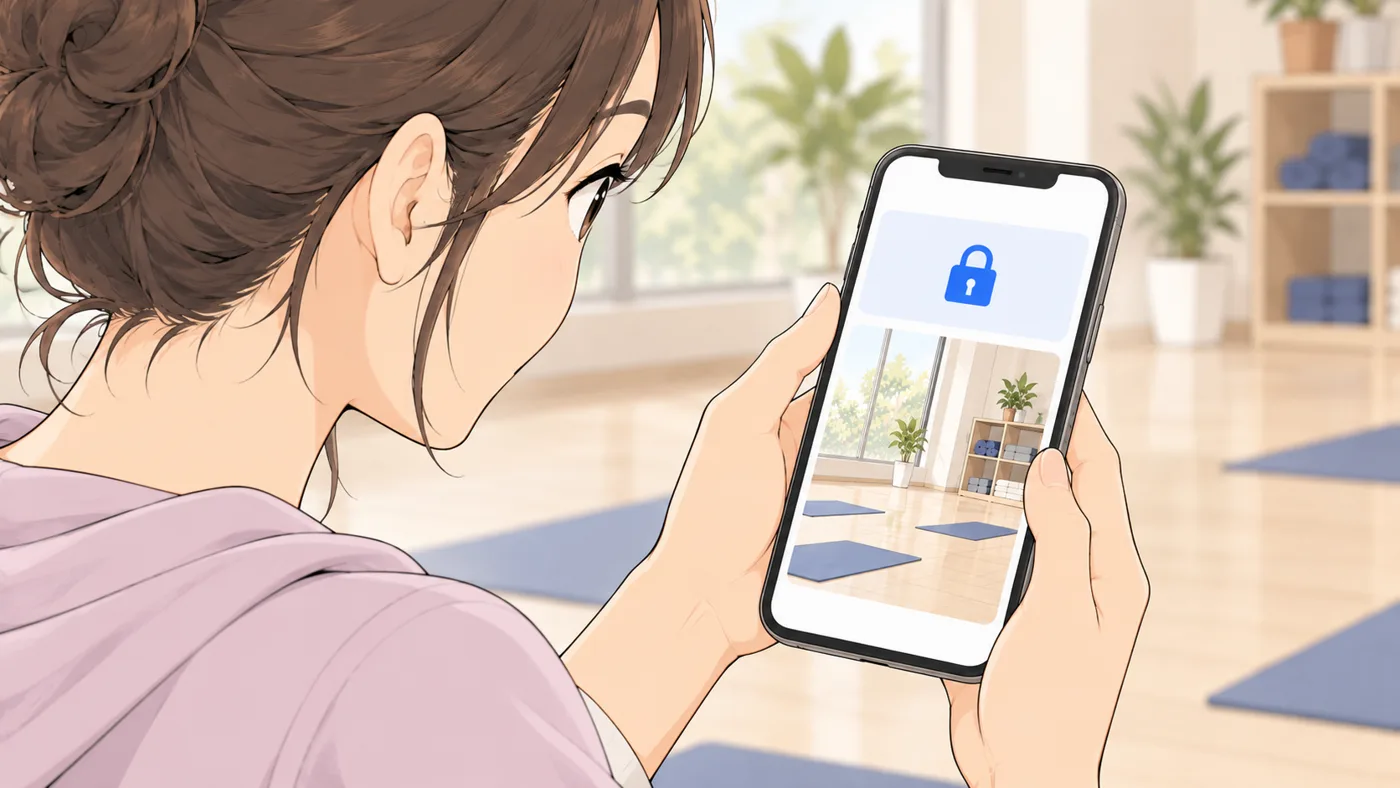
設定や直す作業は、サイトの作りやサーバーによって違います。直したあとは、パソコンとスマホの両方で、トップページ・問い合わせのページ・www の有無を、もう一度開いて確かめます。
だれに相談すればよいか
SSLの設定は、サーバーの管理画面で行うことがあります。サーバーの契約が自分たちのものなら、サーバー会社の案内に沿って設定できる場合もあります。サイトを作った会社や、保守をお願いしている会社が管理していることもあります。
サーバーを誰が契約しているのか分からない、作った会社と連絡が取れない、という場合は、まずそこから確かめます。
よくあるご質問
問い合わせフォームのない、見るだけのサイトでも、SSLは設定したほうがよいですか?
入力欄がないサイトでも、設定しておくと安心です。通信の途中で中身をのぞかれたり、書き換えられたりするのを防ぐ意味があり、ブラウザに警告が出ないことで、見る人が不安を感じにくくなることもあります。
SSLを設定するのに、費用はかかりますか?
サーバーや契約によって違います。無料の証明書を管理画面から設定できるサーバーもあれば、有料の証明書を選ぶ場合もあります。今の契約で何が使えるかは、サーバー会社の案内や管理画面で確かめてください。
警告が出るページと、出ないページがあります。
一部のページだけ警告が出るときは、そのページが http のアドレスで開かれている場合や、問い合わせフォームの送り先が古い http のアドレスのままで、送信のときに警告が出る場合などがあります。また、ページの中の画像や部品の読み込み先が http のままだと、警告ではなく、画像が出ない・一部の機能が動かない、という形で表れることもあります。どのページで、どんな出方をするかを書き留めて、作った会社などに伝えてください。
前は警告が出なかったのに、急に出るようになりました。
まず、別の端末や別の回線でも出るかを確かめます。一人の端末だけなら、端末の日付や時刻のずれ、古いOSやブラウザ、公共のWi-Fiのログイン画面、会社のネットワークの仕組みなどが原因のこともあります。どこで見ても出るなら、証明書の期限が切れた、自動の更新が止まった、サーバーやドメインの設定や契約が変わった、といったことが考えられます。期限切れなどのときは、ページを開く前に「この接続ではプライバシーが保護されません」のような大きな警告の画面が出ることが多いです。サーバーの管理画面で、証明書の期限と更新の状態を確かめてみてください。
SSLを設定すると、検索の順位は上がりますか?
上がると約束できるものではありません。検索の順位は、いろいろなことで決まります。SSLは、見る人の情報を守り、安心して見てもらうための設定と考えてください。

「保護されていない通信」のこと、LINEで相談しませんか
友だち追加のあと、5問の短いアンケートにお答えください(困りごと・お仕事のジャンル・今のホームページのURL・始めたい時期・ひとこと)。
いただいた内容をもとに、次のようなことをご案内します。
- 今のサイトで、どこに警告が出ているか見てほしい
- 今のサーバーで、SSLをどう設定すればよいか
- 証明書の期限切れを防ぐために、保守で何ができるか
トークへのお返事は、担当の者がお送りします。15分の無料相談(オンライン)のご予約もできます。
サイトの困りごとをLINEで相談するLINEを使わない方は、こちらから15分のオンライン相談を予約できます。
次に読むなら
お困りごと:乗っ取り・情報漏えいが心配
 同じお困りごとインスタだけで集客しているお店が、乗っ取られたら|使えないときにも、お客様が確かめられる場所を一つ
 次の一歩サイトが真っ白・表示されないときに確かめること
 実際に作ったもの日本語と英語・中国語の会社サイトを更新。本店移転の住所は全部の版に
この記事に関係する記事
このお困りごとの記事を全部見る(14件) ほかのお困りごとから探す